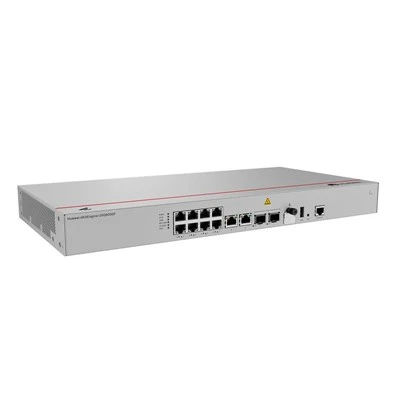
Как поставщик C9105AXI, я понимаю важность наличия четкого руководства по установке для наших клиентов. Целью этой публикации в блоге является предоставление подробного и удобного для пользователя пошагового руководства по установке точки доступа C9105AXI.
Предварительные условия
Прежде чем начать процесс установки, важно собрать все необходимые инструменты и информацию. Если место установки высокое, вам понадобится лестница, отвертка для монтажа, кабели Ethernet и инжектор PoE (Power over Ethernet) или коммутатор с поддержкой PoE. Кроме того, убедитесь, что у вас есть административные учетные данные для вашей сети, такие как SSID (идентификатор набора служб) и сетевой пароль.
Исследование сайта
Выполните обследование объекта, чтобы определить оптимальное место для C9105AXI. Учитывайте такие факторы, как зона покрытия, потенциальные источники помех (например, микроволновые печи, беспроводные телефоны) и расстояние до других точек доступа. Хорошее эмпирическое правило — устанавливать точку доступа в центре зоны, которую вы хотите охватить, желательно на возвышенности для лучшего распространения сигнала.
Безопасность превыше всего
Перед установкой убедитесь в своей безопасности. Если вы используете лестницу, убедитесь, что она устойчива и стоит на ровной поверхности. При работе с электрическими компонентами отключите питание, чтобы избежать опасности поражения электрическим током.
Физическая установка C9105AXI
- Установка точки доступа:
C9105AXI поставляется с монтажными кронштейнами. Решите, хотите ли вы установить его на стену или потолок. При монтаже на стене найдите подходящее место, где точку доступа нельзя будет легко ударить или повредить. Используйте прилагаемые винты и отвертку, чтобы прикрепить монтажный кронштейн к стене. Затем прикрепите точку доступа к кронштейну. При монтаже на потолок процесс аналогичен, но нужно быть особенно осторожным с устойчивостью потолочной конструкции. - Подключение кабеля Ethernet:
Подключите один конец кабеля Ethernet к порту Ethernet C9105AXI. Другой конец кабеля должен быть подключен к инжектору PoE или переключателю с поддержкой PoE. Инжектор PoE будет подавать на точку доступа как питание, так и данные. При использовании коммутатора с поддержкой PoE убедитесь, что у него достаточно мощности для поддержки C9105AXI.
Конфигурация сети
- Начальное питание — включено:
После физической установки и подключения точки доступа включите ее. Подождите несколько минут, пока точка доступа загрузится. Процесс загрузки можно определить по светодиодным индикаторам на точке доступа. - Доступ к интерфейсу конфигурации:
Чтобы получить доступ к интерфейсу конфигурации, вам необходимо найти IP-адрес точки доступа. Вы можете сделать это, проверив таблицу аренды DHCP (протокол динамической конфигурации хоста) вашего маршрутизатора. Получив IP-адрес, откройте веб-браузер на устройстве, подключенном к той же сети, что и точка доступа. Введите IP-адрес в адресную строку браузера. Вам будет предложено ввести имя пользователя и пароль администратора. - Базовая конфигурация:
- Настройка SSID: В интерфейсе конфигурации перейдите в раздел настроек беспроводной сети. Здесь вы можете настроить свой SSID. SSID — это имя вашей беспроводной сети, которое пользователи увидят при попытке подключения. Выберите уникальное и легко запоминающееся имя.
- Настройки безопасности: выберите подходящий протокол безопасности для вашей беспроводной сети. WPA2-PSK или WPA3-PSK рекомендуются для домашних сетей и сетей малого офиса. Установите надежный пароль для своей сети, чтобы предотвратить несанкционированный доступ.
- Выбор канала: По умолчанию точка доступа может выбирать канал автоматически. Однако вы можете вручную выбрать канал с меньшими помехами. Используйте инструмент анализатора Wi-Fi на своем мобильном устройстве, чтобы найти доступные каналы и выбрать тот, который имеет наименьшую перегрузку.
Расширенная конфигурация (необязательно)
- Конфигурация VLAN:
Если у вас более сложная настройка сети, вы можете настроить VLAN (виртуальные локальные сети). Это позволяет разделить различные типы сетевого трафика. В интерфейсе конфигурации перейдите в раздел настроек VLAN и следуйте инструкциям по созданию и назначению VLAN различным портам точки доступа. - Настройка QoS (качества обслуживания):
QoS можно использовать для определения приоритета определенных типов сетевого трафика, например потокового видео или голосовых вызовов. В настройках QoS точки доступа вы можете определить правила, гарантирующие, что критический трафик получит достаточную пропускную способность.
Проверка установки
- Тест соединения:
Попробуйте подключить беспроводное устройство, например смартфон или ноутбук, к вновь настроенному SSID. Введите сетевой пароль и дождитесь подключения устройства. После подключения откройте веб-браузер и попытайтесь получить доступ к веб-сайту, чтобы убедиться, что устройство имеет доступ к Интернету. - Проверка уровня сигнала:
Обойдите область, где вы хотите, чтобы точка доступа обеспечивала покрытие. Используйте настройки Wi-Fi на своем мобильном устройстве, чтобы проверить уровень сигнала. Если вы обнаружите области со слабым сигналом, возможно, вам придется отрегулировать положение точки доступа или рассмотреть возможность использования дополнительных точек доступа.
Устранение распространенных проблем
- Нет мощности:
Если точка доступа не включается, проверьте, правильно ли работает PoE-инжектор. Вы можете попробовать использовать другой инжектор PoE или другой порт на коммутаторе с поддержкой PoE. Также проверьте кабель Ethernet на наличие повреждений. - Нет беспроводного сигнала:
Убедитесь, что беспроводная связь на точке доступа включена в интерфейсе конфигурации. Проверьте правильность SSID и пароля на устройствах, пытающихся подключиться. Если проблема не устранена, возможно, вам придется сбросить точку доступа к заводским настройкам и заново настроить ее.
Сопутствующие товары
Помимо C9105AXI, мы также предлагаем другие высококачественные точки доступа, такие какC9130AXE,C9120AXI,C9130AXI, иC9105AXW. Эти устройства предоставляют различные функции и возможности для удовлетворения различных требований сети.
Контакт для покупки
Если вы заинтересованы в покупке C9105AXI или любой другой нашей продукции, свяжитесь с нами для подробной консультации и переговоров. Мы стремимся предоставить вам лучшие решения для ваших потребностей в беспроводной сети.


Ссылки
- Официальная документация Cisco по C9105AXI
- Учебники по сетевым технологиям по установке и настройке точек беспроводного доступа.